Manual do Apple AirPrint
Como posso imprimir a partir do meu dispositivo Apple para a minha impressora PIXMA?
Utilize este guia para obter assistência ao imprimir a partir do seu Mac ou dispositivo iOS (iPad, iPhone ou iPod Touch) para impressoras PIXMA compatíveis com AirPrint.
O AirPrint permite a impressão instantânea de fotografias, mensagens de correio eletrónico, páginas web e documentos de dispositivos Mac e iOS, sem ter de instalar controladores ou transferir software. Basta selecionar uma impressora AirPrint e imprimir.
Para utilizar o AirPrint, necessita de uma impressora PIXMA compatível com o AirPrint e um dos seguintes dispositivos Apple:
Mac
- OS X 10.7 (Lion) ou posterior
- MacOS
iOS (com a versão 4.2 ou posterior)
- iPad
- iPhone
- iPod touch
O dispositivo Apple e a impressora PIXMA que desejar utilizar têm de estar ligados à mesma rede sem fios (por vezes chamada de WLAN). Consulte os nossos manuais de configuração da ligação sem fios PIXMA para obter ajuda sobre a ligação da impressora PIXMA.
-
Imprimir com um dispositivo iOS
Tenha em atenção: as capturas de ecrã seguintes foram obtidas usando um iPhone com iOS12.3.1. O esquema poderá variar muito ligeiramente do seu ecrã, dependendo do seu dispositivo e da versão do iOS instalada. No entanto, as funcionalidades serão essencialmente as mesmas.
- Certifique-se de que a impressora Canon PIXMA está ativa e ligada à mesma rede sem fios (por vezes chamada de WLAN) que o dispositivo Apple.
Consulte os nossos manuais de configuração da ligação sem fios PIXMA para obter ajuda sobre a ligação da impressora PIXMA. - A partir de uma aplicação no dispositivo, toque em [
 ,
,  ou
ou  ] (dependendo da versão do iOS instalada) para apresentar as opções de menu e, em seguida, desloque o ecrã e toque no ícone [Print] (Impressão).
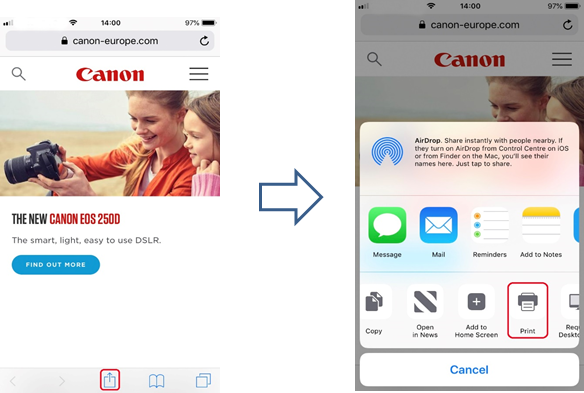
- A partir de [Printer Options] (Opções de impressora), selecione o modelo PIXMA que pretende utilizar.
(Neste exemplo, utilizaremos a série TS9100).
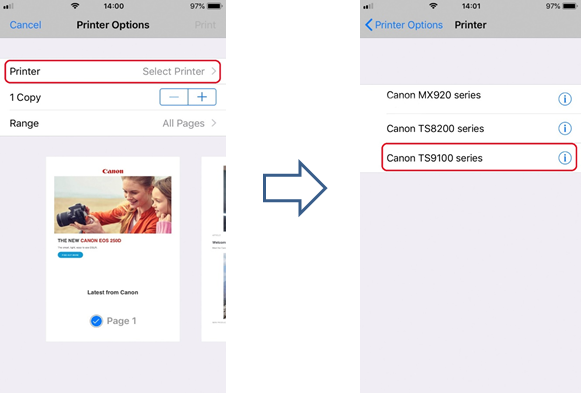
Tenha em atenção: certifique-se de que está dentro do alcance da impressora. Todas as impressoras preparadas para o AirPrint dentro do alcance serão apresentadas.
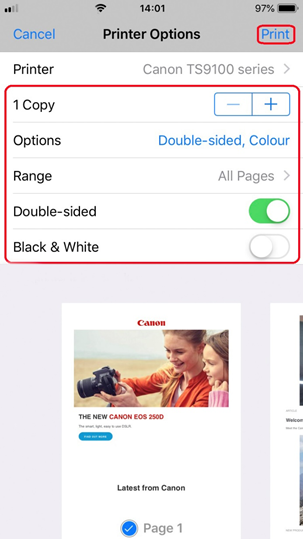
- Selecione o número de cópias de que necessita e toque em [Options] (Opções) se pretender alterar as impressões frente e verso, as definições de cor, etc.
Quando estiver a postos, toque em [Print] (Imprimir) para iniciar a impressão.
Importante:
Algumas aplicações não são compatíveis com o AirPrint e algumas opções de impressora poderão não ser apresentadas. Se uma aplicação não lhe permitir aceder às opções de impressora, não é possível imprimir a partir dessa aplicação.
Tenha em atenção:
As opções de impressora poderão diferir, dependendo da aplicação e da impressora utilizadas. Normalmente, quando toca em Imprimir e seleciona um nome de modelo, as opções de impressora apresentadas incluem as quatro seguintes opções:
- Impressora: selecione um modelo que pode ser utilizado na sua rede sem fios ou WLAN
- Cópias: selecione o número de cópias a imprimir
- Impressão frente e verso: se o modelo suportar impressão frente e verso, pode selecionar Ligar ou Desligar
- Intervalo: o intervalo de páginas só pode ser utilizado com aplicações e tipos de ficheiro específicos (como ficheiros PDF)
- Cor: selecione [Black & White] (Preto e Branco) para ativar a impressão monocromática
- Formato do papel: Para os modelos PIXMA lançados antes do segundo semestre de 2016, o tamanho do papel é selecionado automaticamente de acordo com a aplicação que está a ser utilizada no dispositivo Apple e a região onde o AirPrint está a ser utilizado.
Quando utiliza a aplicação de fotografias da Apple, o tamanho do papel predefinido é de 10 x15 cm ou KG.
Quando imprime documentos a partir do browser Safari da Apple, o tamanho do papel predefinido na Europa é A4.
Para as impressoras lançadas após 2016, é utilizado o tamanho do papel configurado diretamente na impressora (utilizando o painel de controlo).
Importante:
A sua aplicação pode suportar diferentes tamanhos de papel.Se tiver problemas com a impressora PIXMA ao utilizar o Apple AirPrint, consulte a secção de resolução de problemas deste manual.
- Certifique-se de que a impressora Canon PIXMA está ativa e ligada à mesma rede sem fios (por vezes chamada de WLAN) que o dispositivo Apple.
-
Imprimir com o AirPrint num Mac
O aspeto/esquema pode variar muito ligeiramente do seu ecrã, dependendo da versão do sistema operativo instalado. No entanto, as funcionalidades são as mesmas.
- Certifique-se de que a impressora Canon está ativa e ligada à mesma rede sem fios (por vezes, chamada de WLAN) que o Mac.
- Clique duas vezes no ícone "System Preferences" (Preferências do sistema)
 ou selecione o menu Apple > System Preferences (Preferências do sistema).
 - Clique no ícone "Printers & Scanners" (Impressoras e scanners).
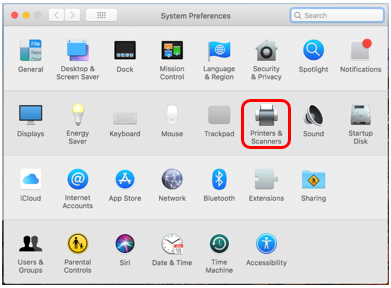
- Clique no símbolo "+".
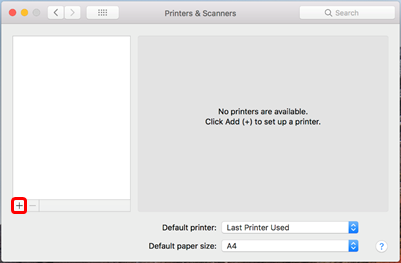
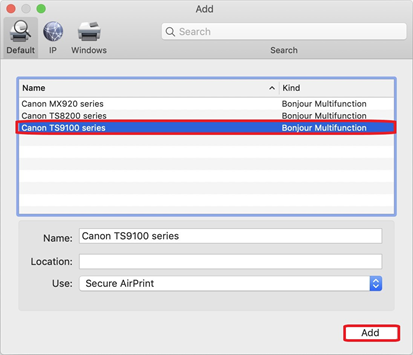
- Selecione a impressora AirPrint que pretende adicionar e, em seguida, clique em "Add" (Adicionar).
(Neste exemplo selecionámos a série TS9100).
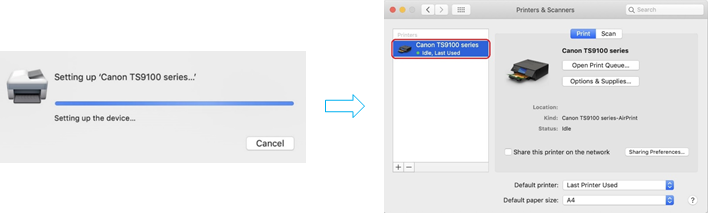
- A impressora selecionada é adicionada à lista de impressoras.
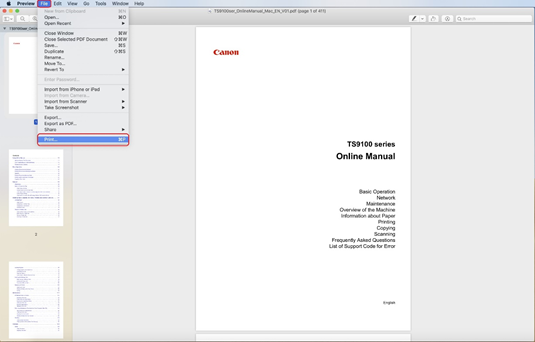
Se tiver problemas com a impressora PIXMA ao utilizar o Apple AirPrint, consulte a secção de resolução de problemas deste manual. - Depois de adicionada, para imprimir utilizando a impressora AirPrint numa aplicação, basta clicar em "File" (Ficheiro) e, em seguida, em "Print" (Imprimir).
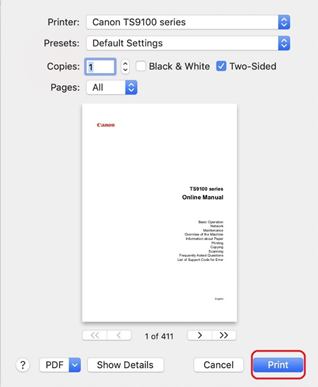
- Com a impressora recém-adicionada selecionada, selecione as definições de impressão necessárias (cópias, etc.) e, em seguida, clique em "Print" (Imprimir).
-
Verificar o estado da impressão
Durante a impressão, é apresentado o ícone [Print Centre] (Centro de impressão) na lista de aplicações recentemente utilizadas, que pode ser utilizado para verificar o progresso da impressão.
- Para apresentar a lista de aplicações recentemente utilizadas, prima duas vezes o botão [Home] (Início) no dispositivo Apple (para iPhone X, deslize para cima a partir da parte inferior do ecrã e aguarde).
É apresentado o ícone [Print Centre] (Centro de impressão). - Selecione o trabalho apresentado para ver o resumo da impressão.
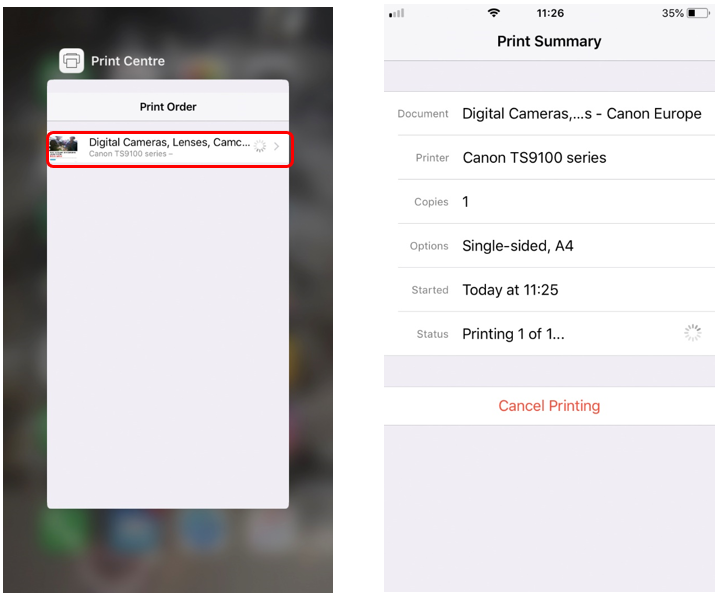
Tenha em atenção: o Centro de impressão só está disponível enquanto estiver a decorrer uma impressão.
- Para apresentar a lista de aplicações recentemente utilizadas, prima duas vezes o botão [Home] (Início) no dispositivo Apple (para iPhone X, deslize para cima a partir da parte inferior do ecrã e aguarde).
-
Eliminar um trabalho de impressão
Para eliminar um trabalho de impressão com o AirPrint, utilize um dos dois seguintes métodos:
- A partir da impressora: se a impressora tiver um monitor LCD, utilize o painel de controlo para cancelar o trabalho de impressão.
Se a impressora não tiver um monitor LCD, prima o botão [Stop] (Parar) no equipamento para cancelar o trabalho de impressão.
- A partir de um dispositivo iOS: prima duas vezes o botão [Home] (Início) (para iPhone X, deslize para cima a partir da parte inferior do ecrã e espere) e toque no ícone [Print Centre] (Centro de impressão) para apresentar o [Print Summary] (Resumo da impressão) conforme mostrado abaixo.
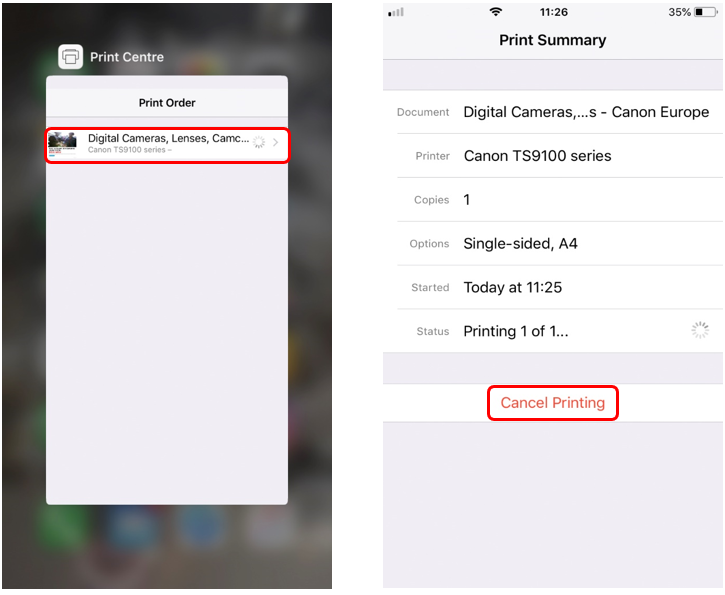
- Em seguida, no ecrã Print Summary (Resumo da impressão), pode tocar em [Cancel Printing] (Cancelar impressão) para cancelar o trabalho de impressão atual.
Se tiver problemas com a impressora PIXMA ao utilizar o Apple AirPrint, consulte a secção de resolução de problemas deste manual.
- A partir da impressora: se a impressora tiver um monitor LCD, utilize o painel de controlo para cancelar o trabalho de impressão.
-
Como posso digitalizar para o meu computador Mac a partir da minha impressora PIXMA ou do meu scanner LiDE através do AirPrint?
Para digitalizar documentos utilizando um Mac, siga os passos abaixo:
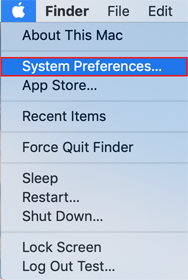
- Clique no menu [Apple]:
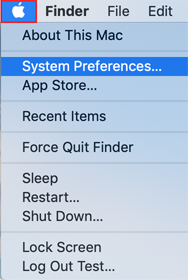
- Em seguida, clique em [System Preferences] (Preferências de sistema):
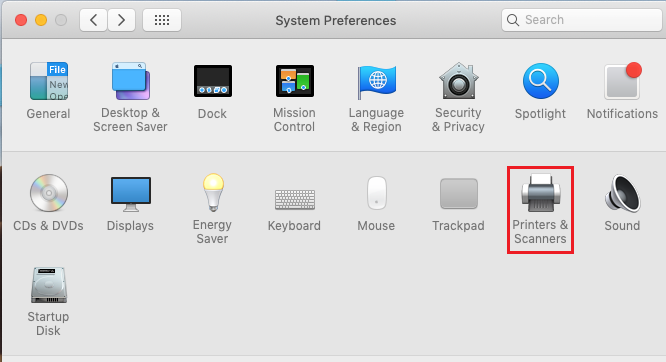
- Clique em [Printers & Scanners] (Impressoras e scanners):
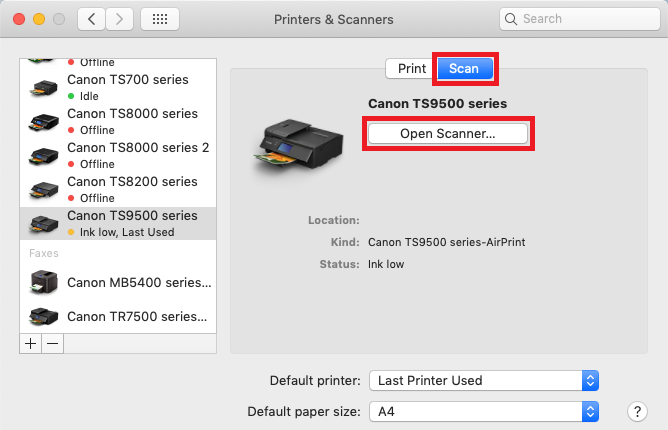
- Clique em [Scan] (Digitalização) e, em seguida, clique em [Open Scanner] (Abrir scanner):
- Na janela do scanner, clique em [Show Details] (Mostrar detalhes):
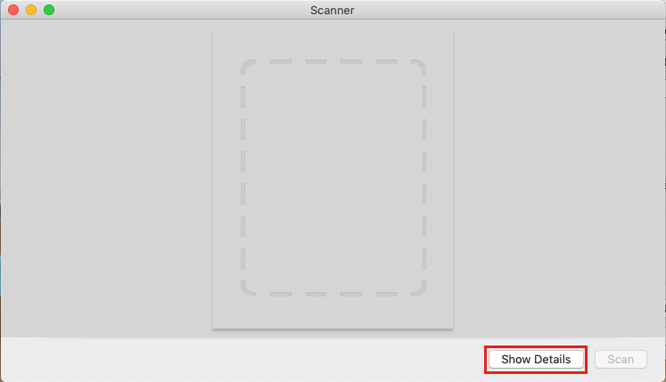
- Após a digitalização geral ser concluída, poderá alterar quaisquer definições conforme pretendido e, em seguida, clique em [Scan] (Digitalização):
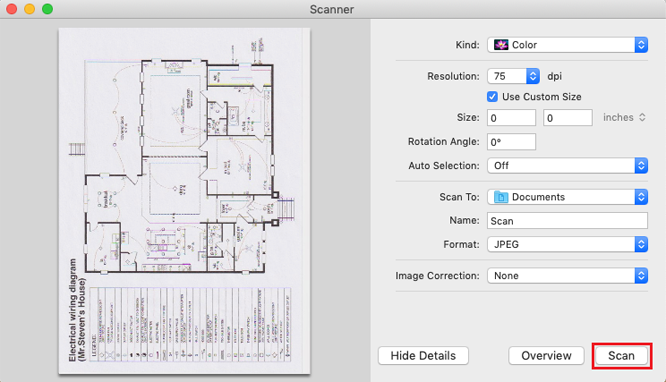
- Clique no menu [Apple]:
-
Se não conseguir ver a impressora AirPrint na lista:
- Em primeiro lugar, certifique-se de que a impressora PIXMA é compatível com o AirPrint aqui.
- Depois de ligada, a impressora pode demorar alguns minutos a conseguir comunicar através de uma ligação de rede sem fios (ou WLAN). Certifique-se de que a impressora está ligada à rede sem fios (ou WLAN) e tente imprimir. Consulte os nossos manuais de configuração da ligação sem fios PIXMA para obter ajuda sobre a ligação da impressora PIXMA.
- Se o serviço Bonjour na impressora estiver desativado, não é possível utilizar o AirPrint. O serviço Bonjour vem ativado por predefinição de fábrica, pelo que deve estar ativado, a menos que tenha feito alterações previamente. Para verificar o estado do serviço Bonjour na impressora, imprima as informações de configuração da rede. O procedimento para o fazer varia consoante do modelo. Consulte o manual do utilizador para obter mais instruções. Se não tiver o manual do utilizador, pode transferir um selecionando o seu produto na página da gama PIXMA.
- Certifique-se de que tem as atualizações mais recentes para o seu sistema operativo instaladas.
- Alguns modelos PIXMA anteriores poderão requerer uma atualização de firmware antes de suportarem o AirPrint. Certifique-se de que a impressora tem o firmware mais recente instalado. Para obter informações sobre como atualizar o firmware, consulte o manual do utilizador do produto. Se não tiver o manual do utilizador, pode transferir um selecionando o seu produto na página da gama PIXMA.
Se o documento não for impresso, verifique o seguinte:
- Certifique-se de que a impressora está ligada à mesma rede sem fios (ou WLAN) que o Mac. Consulte os nossos manuais de configuração da ligação sem fios PIXMA para obter ajuda sobre a ligação da impressora PIXMA.
- Verifique se a impressora tem papel e tinta suficientes.
- Se a impressora tiver um monitor LCD, confirme que nenhuma mensagem de erro é apresentada. Se um código/mensagem de erro for apresentado, consulte a nossa página de códigos e mensagens de erro PIXMA.
Se continuar a ter problemas com a impressora PIXMA ao utilizar o Apple AirPrint, contacte-nos para obter mais ajuda.
-
Resolução de problemas do AirPrint (iOS)
Se não conseguir ver a impressora AirPrint na lista:
- Em primeiro lugar, certifique-se de que a impressora PIXMA é compatível com o AirPrint aqui.
- Depois de ligada, a impressora pode demorar alguns minutos a conseguir comunicar através de uma ligação sem fios (ou WLAN). Certifique-se de que a impressora está ligada à rede sem fios e tente imprimir.
Consulte os nossos manuais de configuração da ligação sem fios PIXMA para obter ajuda sobre a ligação da impressora PIXMA. - Se o serviço Bonjour na impressora estiver desativado, não é possível utilizar o AirPrint. O serviço Bonjour vem ativado por predefinição de fábrica, pelo que deve estar ativado, a menos que tenha feito alterações previamente. Para verificar o estado do serviço Bonjour na impressora, imprima as informações de configuração da rede. O procedimento para o fazer varia consoante do modelo. Consulte o manual do utilizador para obter mais instruções. Se não tiver o manual do utilizador, pode transferir um selecionando o seu produto na página da gama PIXMA.
- Certifique-se de que o dispositivo iOS está a executar a versão mais recente do iOS e a aplicação a partir da qual está a imprimir é a versão mais recente. Consulte o Website de suporte da Apple para obter mais detalhes.
- Alguns modelos PIXMA anteriores poderão requerer uma atualização de firmware antes de suportarem o AirPrint. Certifique-se de que a impressora tem o firmware mais recente instalado. Para obter informações sobre como atualizar o firmware, consulte o manual do utilizador do produto. Se não tiver o manual do utilizador, pode transferir um selecionando o seu produto na página da gama PIXMA.
Se o documento não for impresso, verifique o seguinte:
- Certifique-se de que a impressora está ligada à mesma rede sem fios (ou WLAN) que o dispositivo iOS. Consulte os nossos manuais de configuração da ligação sem fios PIXMA para obter ajuda sobre a ligação da impressora PIXMA.
- Verifique se a impressora tem papel e tinta suficientes.
- Se a impressora tiver um monitor LCD, confirme que nenhum código/mensagem de erro é apresentado. Se um código/mensagem de erro for apresentado, consulte a nossa página de códigos e mensagens de erro PIXMA.
- Se o problema persistir, experimente utilizar um computador para executar a impressão e verifique se a impressora imprime normalmente o documento. Se o documento não puder ser impresso, consulte o manual do utilizador para o seu modelo.
Para transferir o manual do utilizador, selecione o seu produto na página da gama PIXMA.
Se continuar a ter problemas com a impressora PIXMA ao utilizar o Apple AirPrint, contacte-nos para obter mais ajuda.
Produtos compatíveis
Os seguintes produtos são compatíveis com o Apple AirPrint.
- IMPRESSORAS
- Série PIXMA E
- Série PIXMA G
- PIXMA G540
- PIXMA G550
- PIXMA G640
- PIXMA G650
- PIXMA G1420
- PIXMA G1430
- PIXMA G1520
- PIXMA G1530
- PIXMA G2420
- PIXMA G2460
- PIXMA G2470
- PIXMA G2520
- PIXMA G2560
- PIXMA G2570
- PIXMA G3420
- PIXMA G3460
- PIXMA G3470
- PIXMA G3520
- PIXMA G3560
- PIXMA G3570
- PIXMA G3571
- PIXMA G3572
- PIXMA G3590
- PIXMA G4470
- PIXMA G4570
- PIXMA G5040
- PIXMA G5050
- PIXMA G6040
- PIXMA G6050
- PIXMA G7040
- PIXMA G7050
- Série PIXMA PRO
- Série PIXMA TR
- Série PIXMA TS
- PIXMA TS204
- PIXMA TS205
- PIXMA TS304
- PIXMA TS704a
- PIXMA TS705a
- PIXMA TS3140
- PIXMA TS3150
- PIXMA TS3151
- PIXMA TS3340
- PIXMA TS3350
- PIXMA TS3351
- PIXMA TS3352
- PIXMA TS3355
- PIXMA TS3440
- PIXMA TS3450
- PIXMA TS3451
- PIXMA TS3452
- PIXMA TS3550i
- PIXMA TS3551i
- PIXMA TS3640
- PIXMA TS3750i
- PIXMA TS5140
- PIXMA TS5150
- PIXMA TS5151
- PIXMA TS5340
- PIXMA TS5340a
- PIXMA TS5350
- PIXMA TS5350a
- PIXMA TS5350i
- PIXMA TS5351
- PIXMA TS5351a
- PIXMA TS5351i
- PIXMA TS5352
- PIXMA TS5352a
- PIXMA TS5353
- PIXMA TS5353a
- PIXMA TS5355a
- PIXMA TS6140
- PIXMA TS6150
- PIXMA TS6151
- PIXMA TS6240
- PIXMA TS6250
- PIXMA TS6251
- PIXMA TS6340
- PIXMA TS6340a
- PIXMA TS6350
- PIXMA TS6350a
- PIXMA TS6351
- PIXMA TS6351a
- PIXMA TS7440
- PIXMA TS7440a
- PIXMA TS7450
- PIXMA TS7450a
- PIXMA TS7450i
- PIXMA TS7451
- PIXMA TS7451a
- PIXMA TS7451i
- PIXMA TS7640i
- PIXMA TS7650i
- PIXMA TS7740i
- PIXMA TS7750i
- PIXMA TS7450i
- PIXMA TS8140
- PIXMA TS8150
- PIXMA TS8151
- PIXMA TS8152
- PIXMA TS8240
- PIXMA TS8250
- PIXMA TS8251
- PIXMA TS8252
- PIXMA TS8340
- PIXMA TS8340a
- PIXMA TS8350
- PIXMA TS8350a
- PIXMA TS8351
- PIXMA TS8351a
- PIXMA TS8352
- PIXMA TS8352a
- PIXMA TS8750
- PIXMA TS8751
- PIXMA TS9140
- PIXMA TS9150
- PIXMA TS9155
- PIXMA TS9540
- PIXMA TS9540a
- PIXMA TS9541c
- PIXMA TS9541ca
- imagePROGRAF
Tenha em atenção que, se o seu modelo PIXMA não estiver incluído na lista, não é compatível com o Apple AirPrint.
Para obter mais informações, consulte as nossas perguntas frequentes selecionando o seu produto na lista acima. Em alternativa, se tiver problemas com a impressora PIXMA ao utilizar o Apple AirPrint, contacte-nos para obter ajuda.
- iPad, iPhone, iPod e iPod touch são marcas comerciais da Apple Inc., registadas nos EUA e noutros países. AirPrint™ e o logótipo AirPrint são marcas comerciais da Apple Inc.
Também pode precisar de...
Contacte-nos
Contacte-nos para obter assistência por telefone ou e-mail
Manutenção e reparação
Reserve uma manutenção, envie um produto para reparação ou saiba mais sobre o nosso processo de manutenção e reparação
Reciclagem
Saiba mais sobre o Programa de reciclagem de cartridges da Canon
Conta Canon
Registe o seu produto e faça a gestão da sua Conta Canon